Inhalt
macOS-Update durchführen
- Systemeinstellungen öffnen: Klicken Sie auf das Apple-Logo () in der oberen linken Ecke Ihres Bildschirms und wählen Sie Systemeinstellungen.
- Softwareupdate finden: Klicken Sie auf Allgemein und dann auf Softwareupdate. (Hinweis für ältere macOS-Versionen: Hier klicken Sie im Hauptfenster direkt auf das Symbol Softwareupdate).
- Update starten: Wenn das Update angezeigt wird, klicken Sie auf Jetzt aktualisieren (bei kleineren Updates) oder Jetzt upgraden (bei großen Versionssprüngen) oder Jetzt neu starten, falls es schon heruntergeladen wurde.
- Installieren: Stimmen Sie den Lizenzbedingungen zu und bestätigen Sie den Start. Der Mac lädt das Update herunter, führt die Installation automatisch aus und wird dabei mehrmals neu starten.
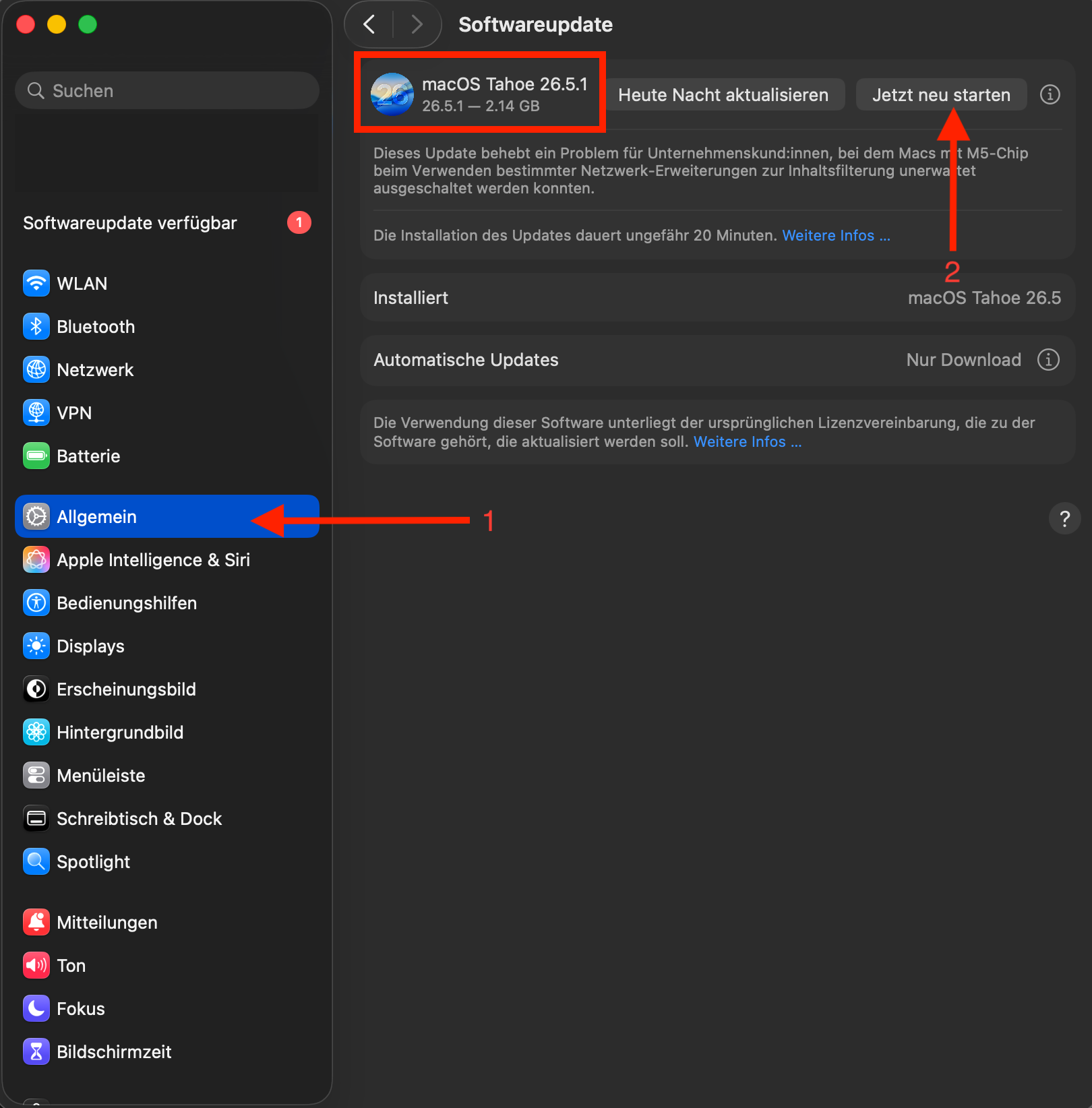
Sobald das Update beendet ist, folgen Sie die folgenden Anweisungen für die Einstellungen, die beim ersten Login nach dem Update ausgewählt werden müssen.
1. Initial Einstellungen:
Beim erstmaligen Login, in Ihren persönlichen Benutzer, werden Sie mit den Einstellungen für die Anrede oder das Apple Intelligence begrüsst. Falls vorhanden, klicken Sie auf alle aufkommenden Optionen auf Später einrichten. Ansonsten auf Fortfahren. Nachfolgend eine Auflistung aller Dialogfenster:
- Falls diese Fenster nicht aufkommen, können Sie diesen Schritt überspringen und mit Schritt 2 fortfahren.
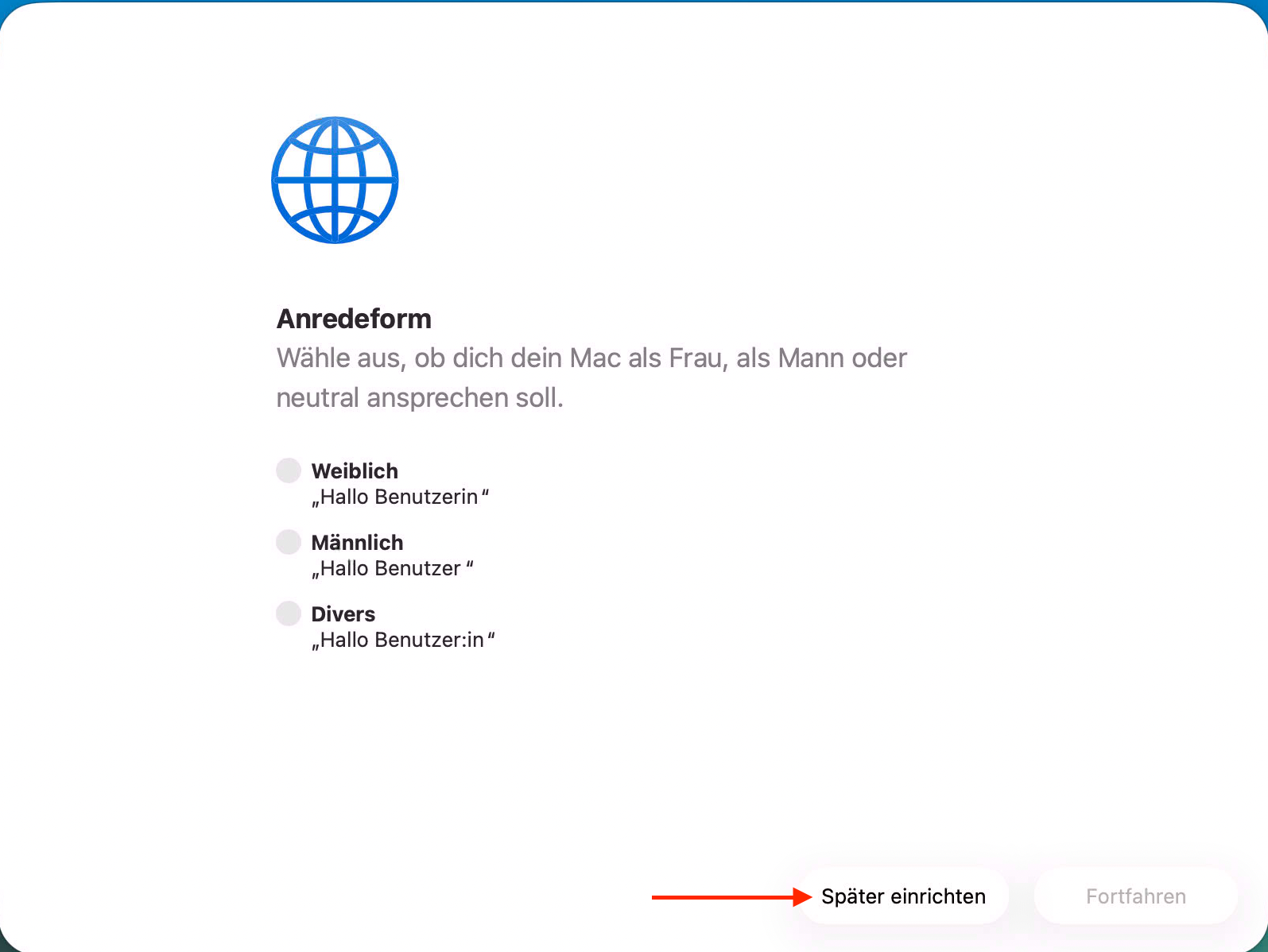 1 1 | 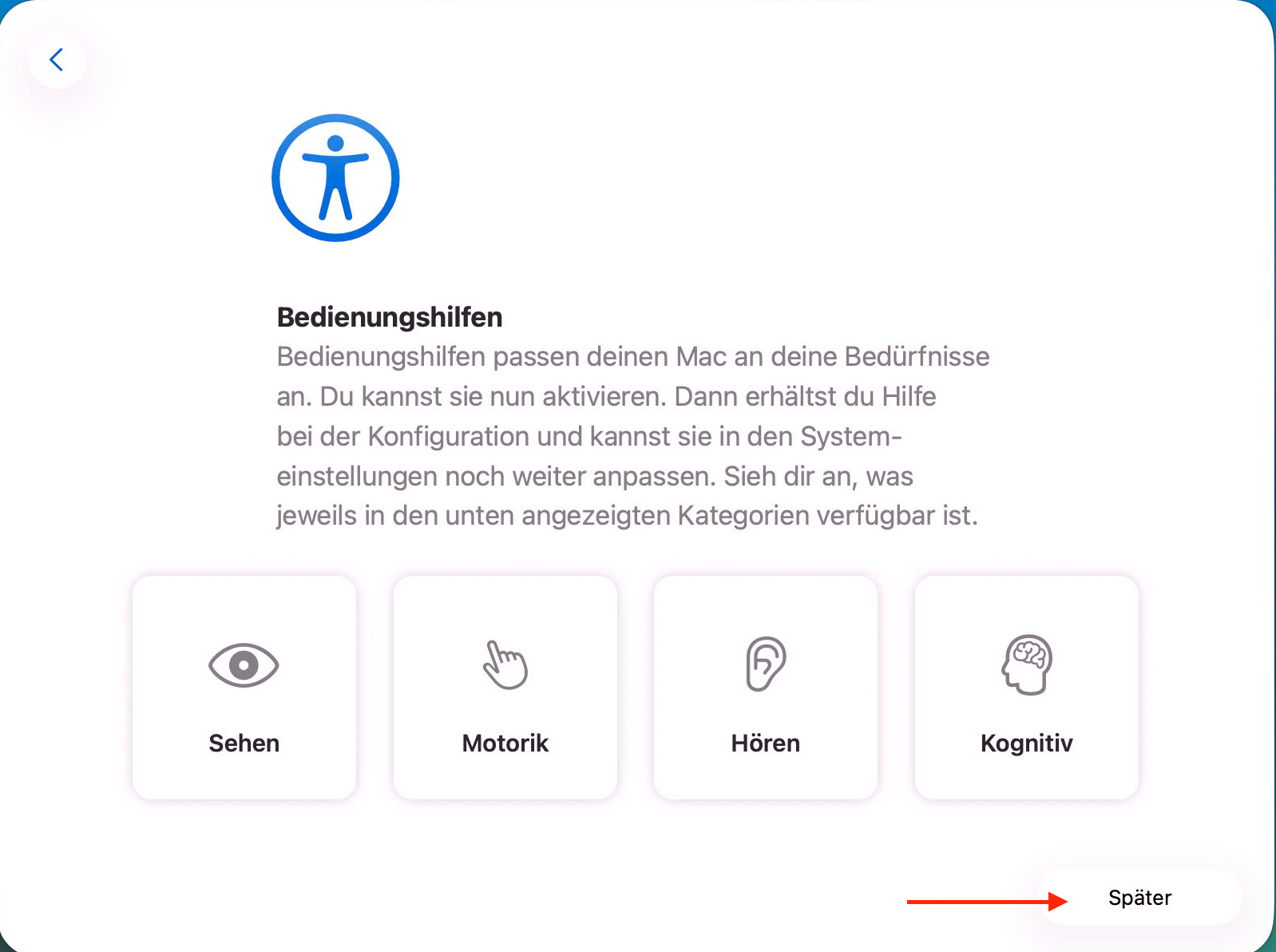 2 2 |
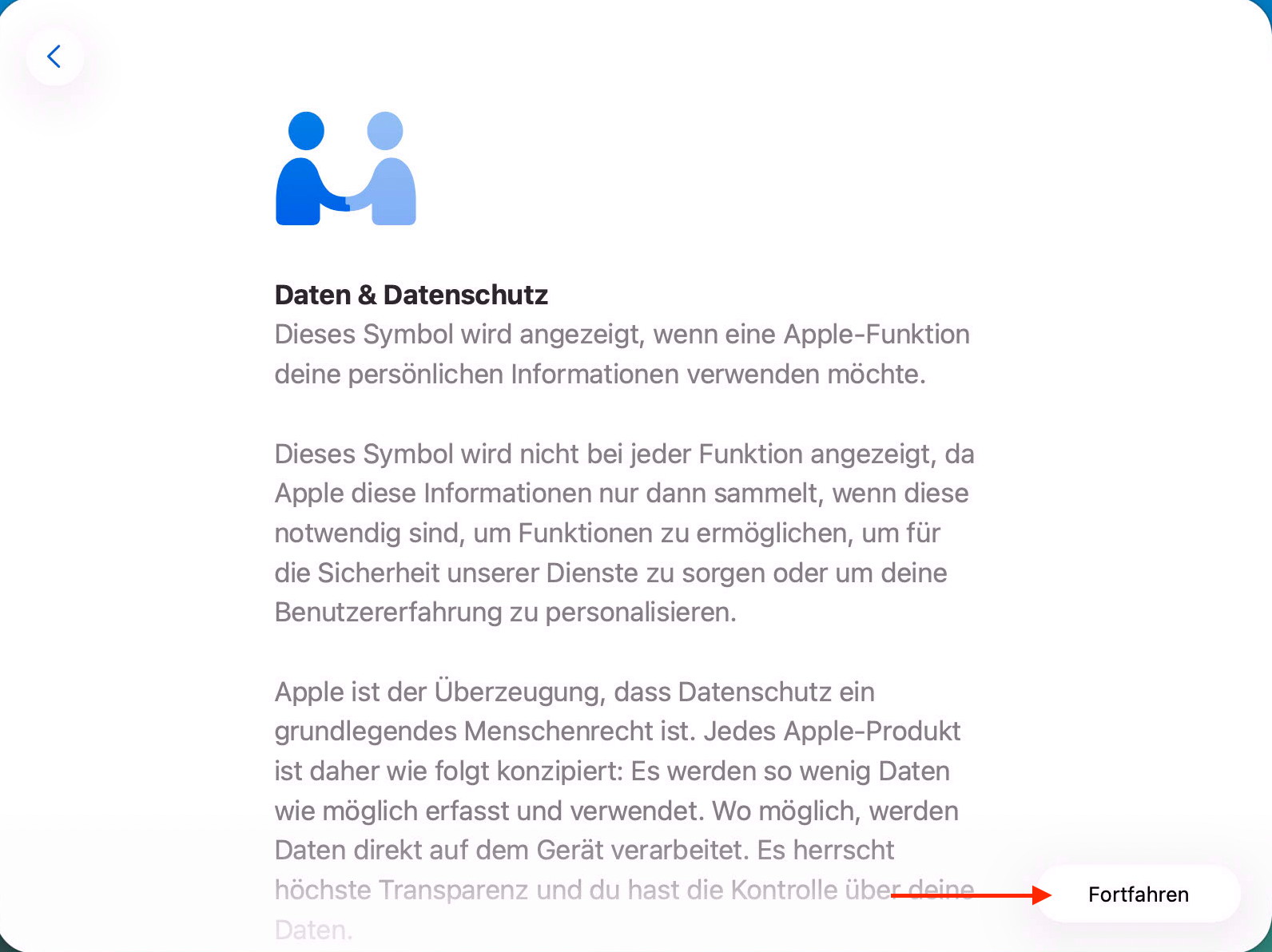 3 3 | 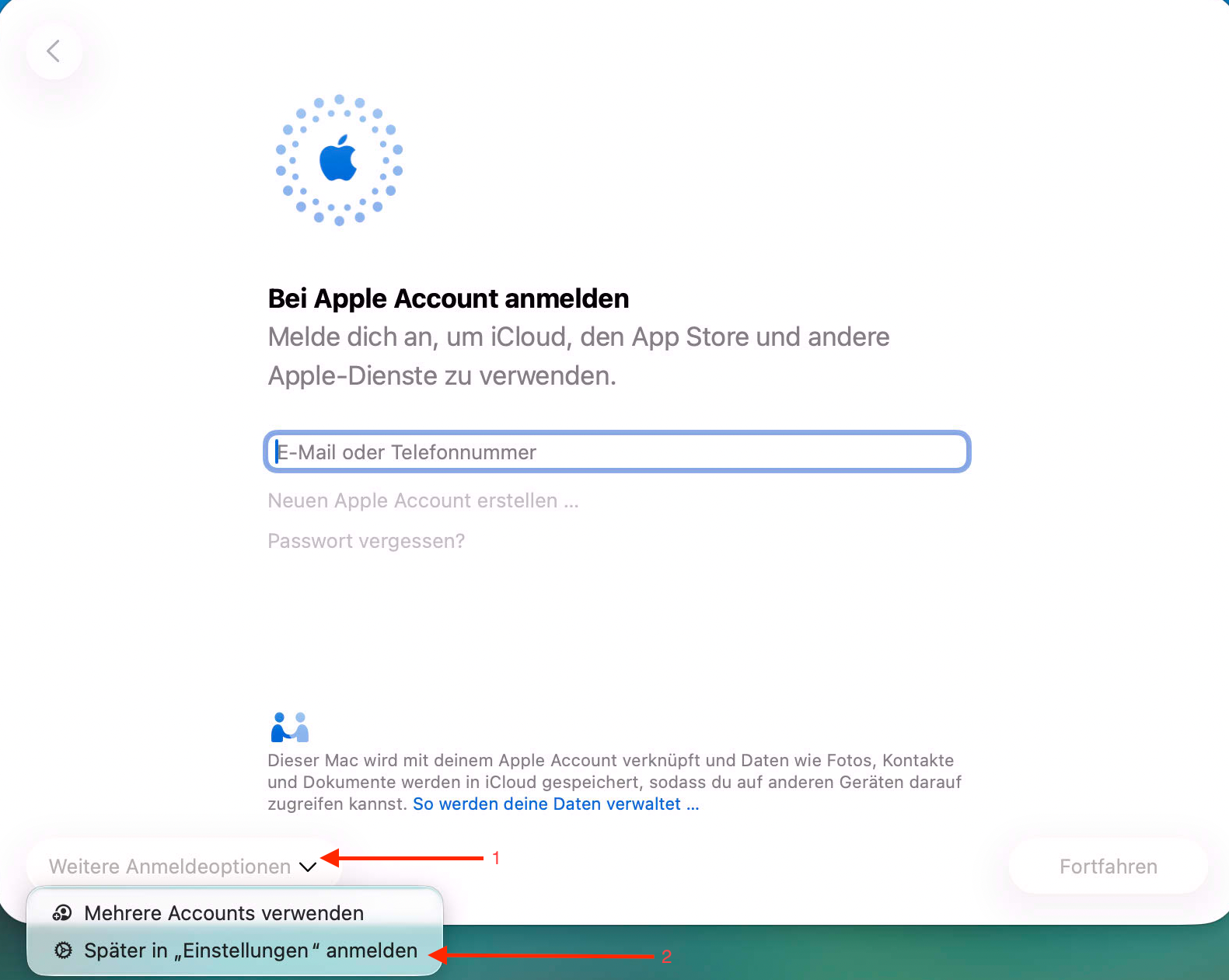 4 4 |
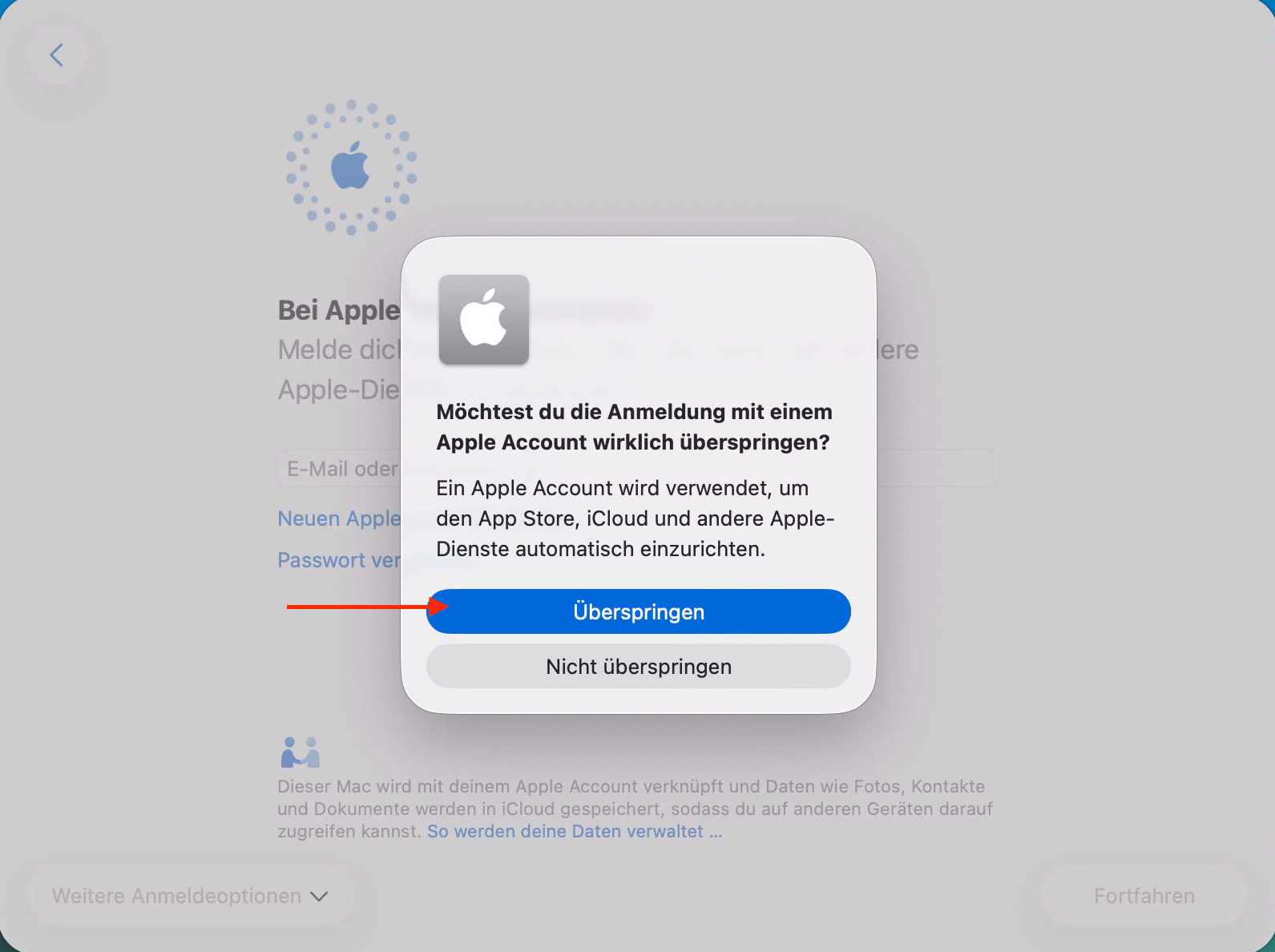 5 5 | 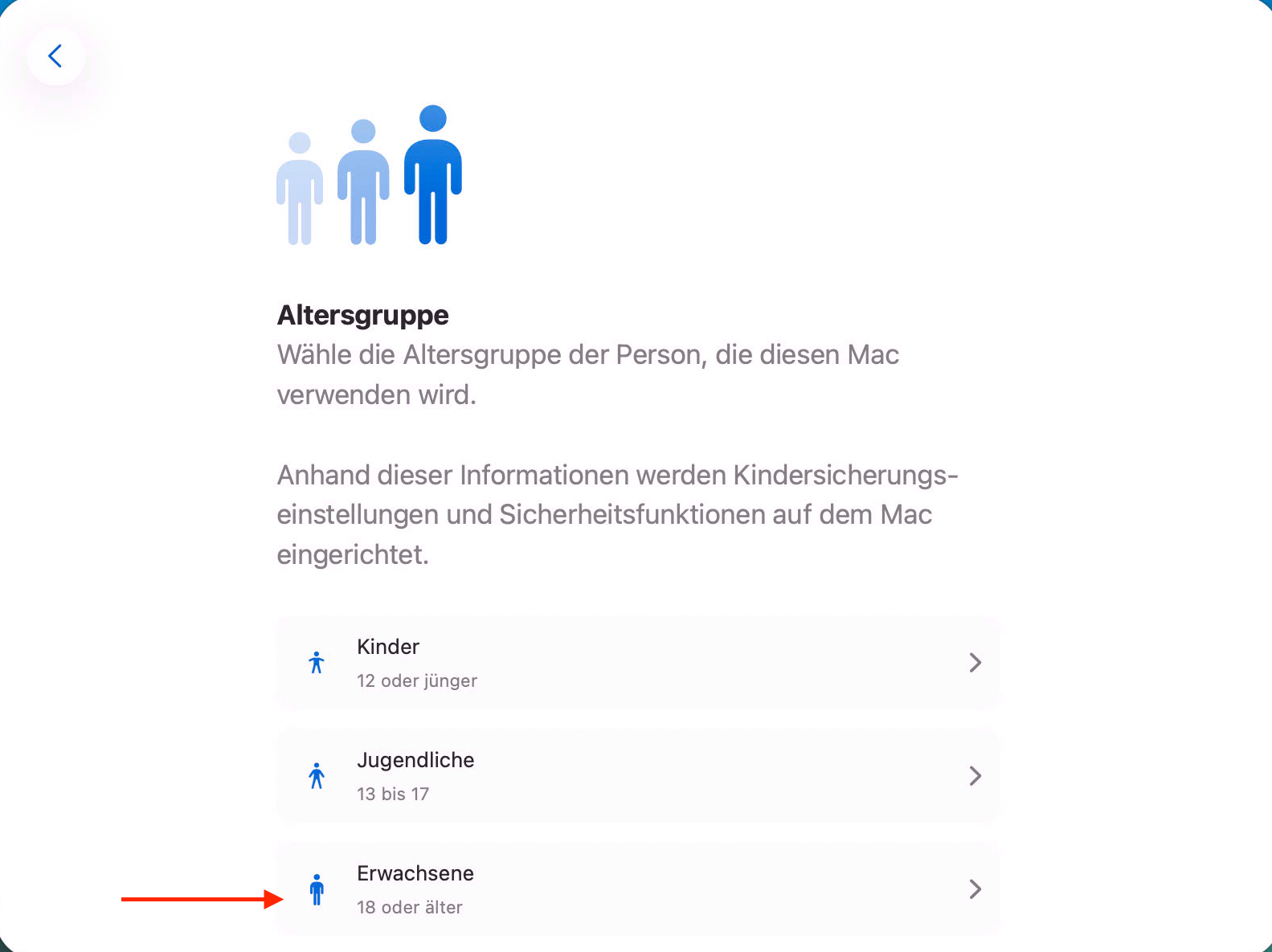 6 6 |
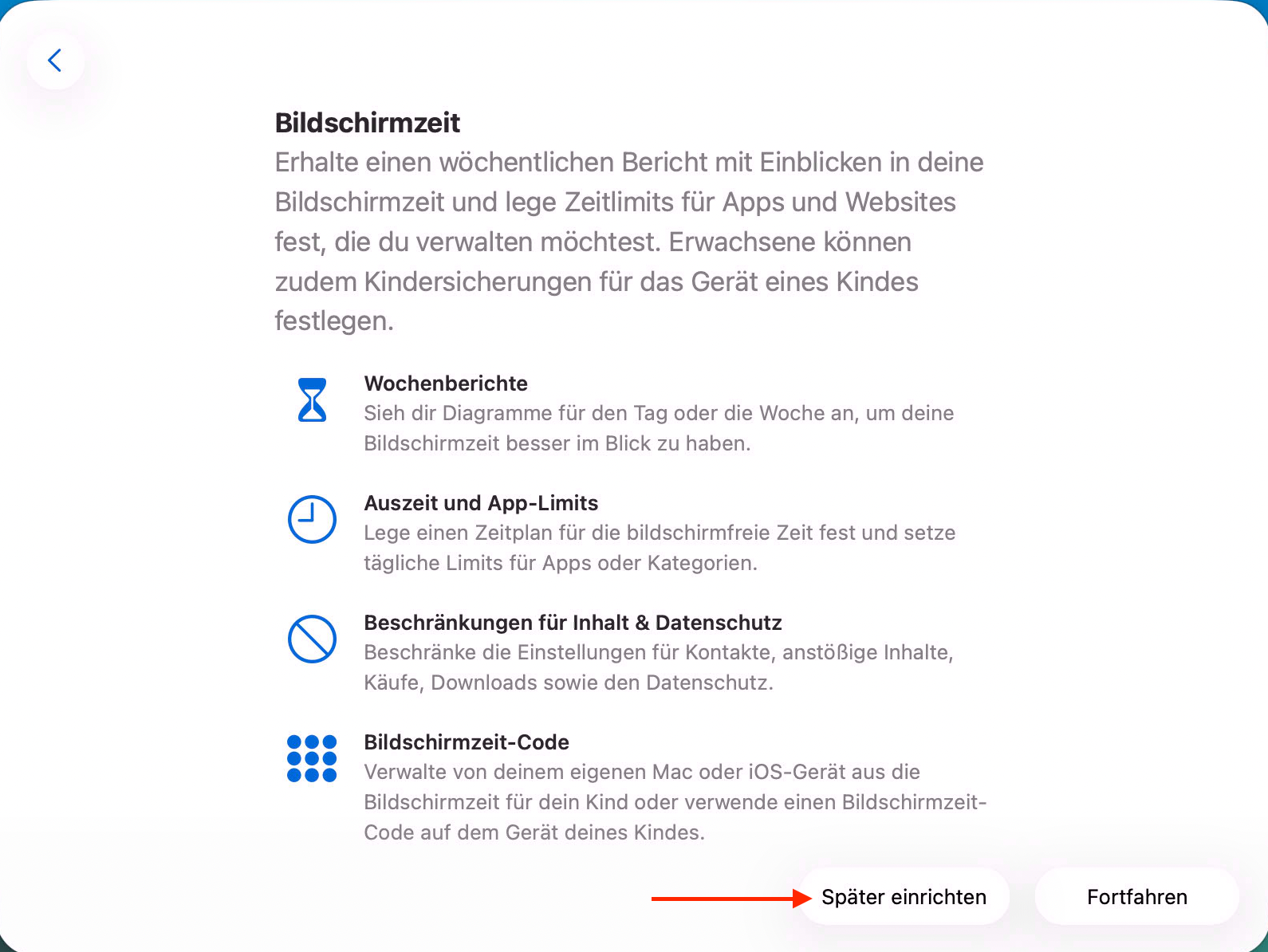 7 7 | 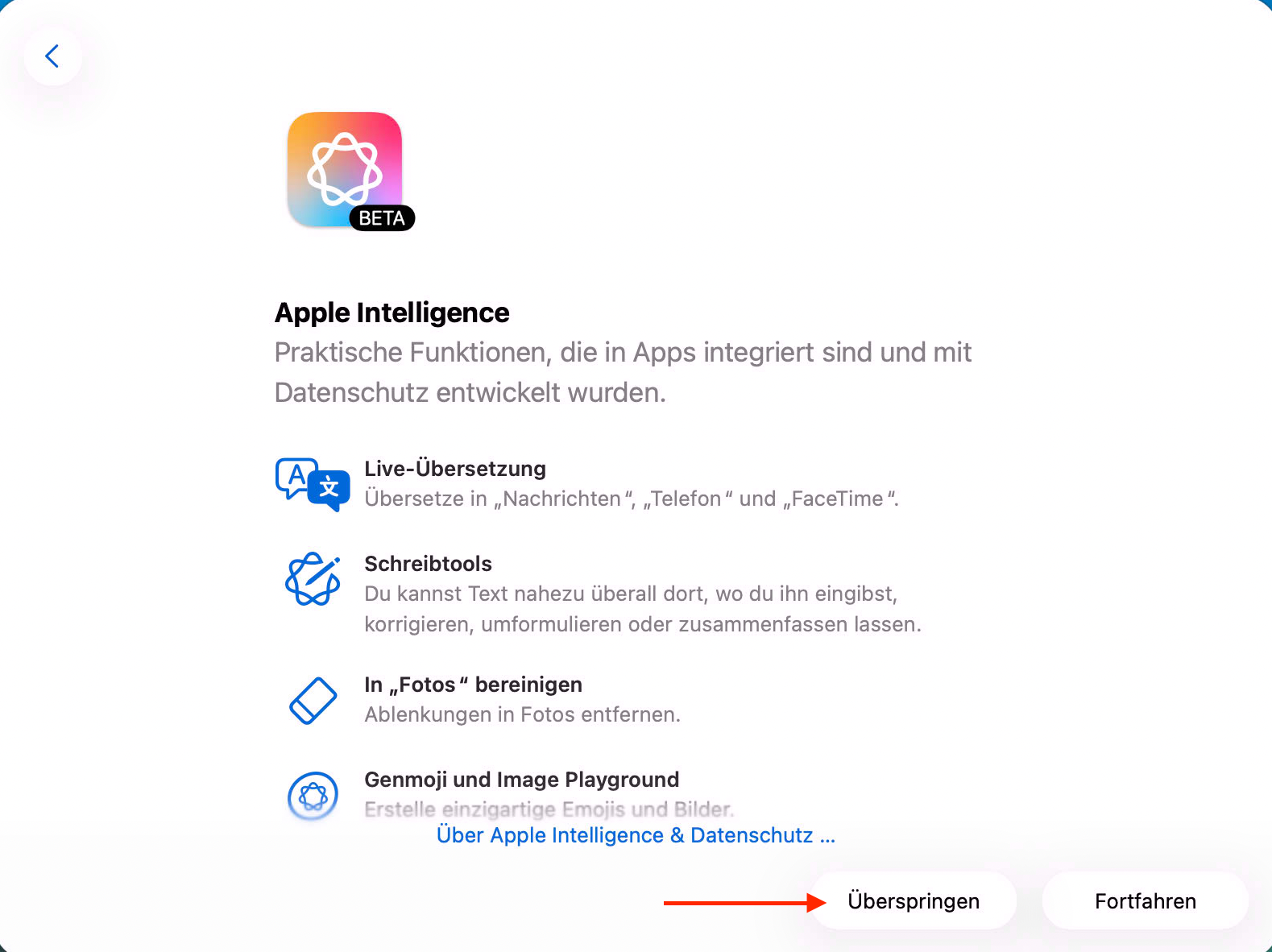 8 8 |
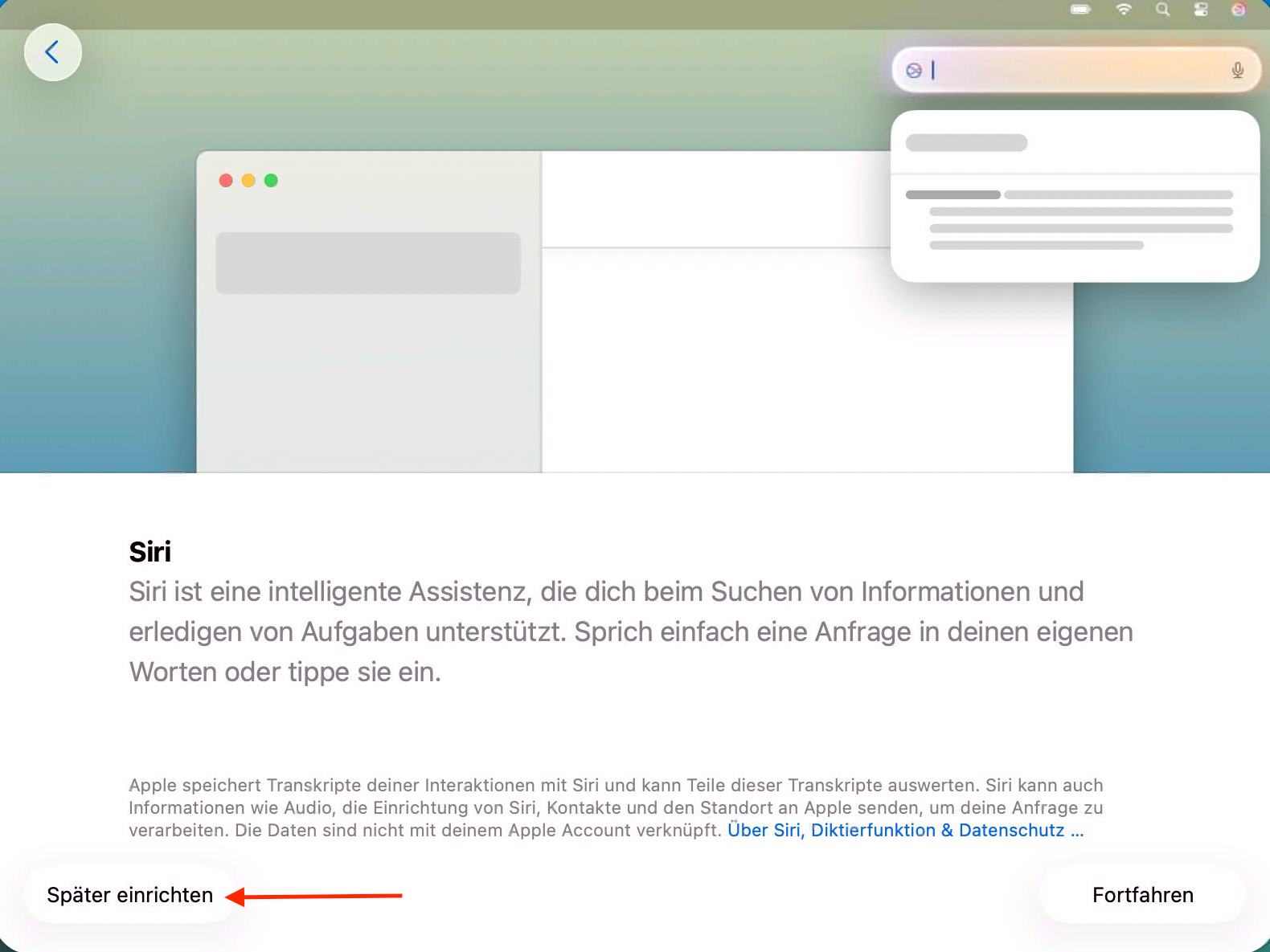 9 9 | 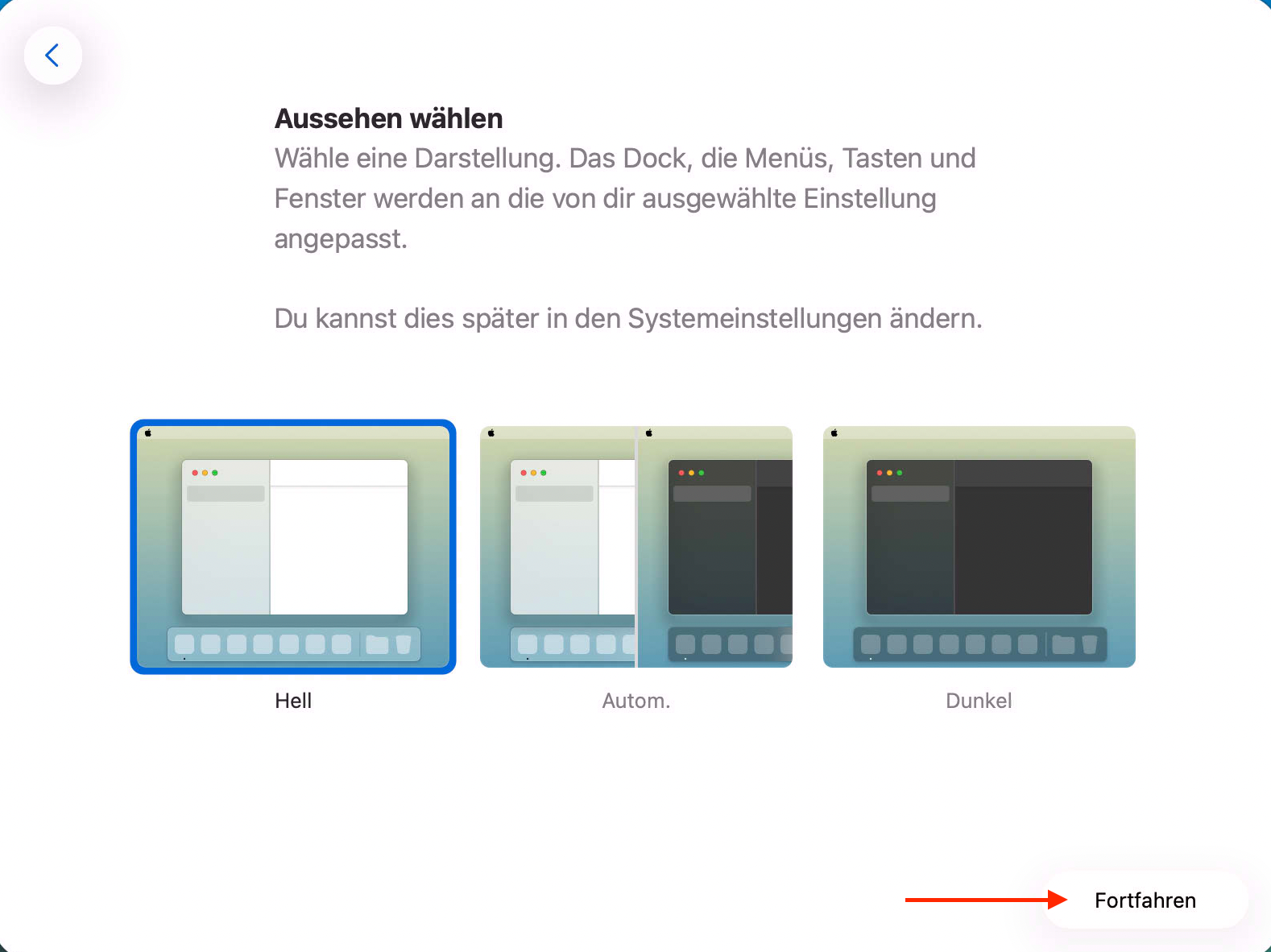 10 10 |
2. Freigabe ins Lokale Netzwerk:
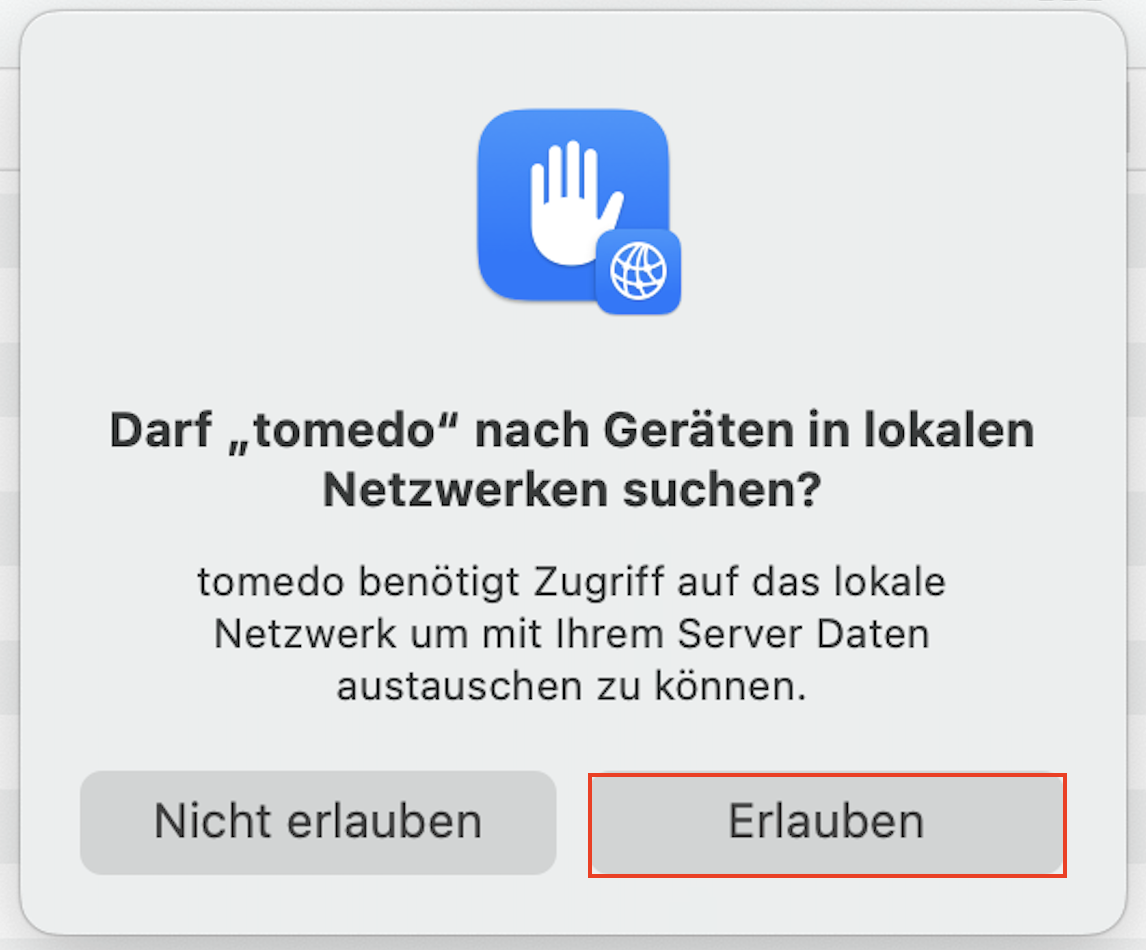
Falls sich tomedo nicht im Autostart befindet, öffnen Sie tomedo, um die nötigen Freigaben zu erteilen. Nachdem sich tomedo öffnet, wird gleichzeitig ein kleines Fenster eingeblendet, für die Freigabe von tomedo im lokalen Netzwerk. In einigen Fällen, befindet sich dieses Dialog Fenster hinter dem tomedo Fenster.
Weitere Apps, die betroffen sind:
 | 3CX (PWA) |
 | Firefox |
 | Google Chrome |
 | HIN Client |
 | ScanSnap Home |
 | Windows App |
Für alle erwähnten Applikationen wird sich automatisch ein Dialogfenster erscheinen, klicken Sie auch auf Erlauben.
Was this article helpful?
That’s Great!
Thank you for your feedback
Sorry! We couldn't be helpful
Thank you for your feedback
Feedback sent
We appreciate your effort and will try to fix the article